SOLIDWORKS 2027
외부 데이터를 불러올 때,
SOLIDWORKS 2027에서는 무엇이 달라졌을까요?
다른 CAD에서 받은 어셈블리나 3D 스캔 데이터를 SOLIDWORKS에서 사용할 때는 단순히 파일이 열리는 것만으로는 충분하지 않습니다.
불러온 데이터의 구조가 어떻게 유지되는지, 모델이 지나치게 무거워지지는 않는지, 스캔 데이터를 SOLIDWORKS 안에서 어디까지 확인하고 활용할 수 있는지도 함께 살펴봐야 합니다.
SOLIDWORKS 2027에서는 외부 데이터를 가져오는 과정에서
Parasolid 어셈블리 구조와 대형 E57 점집합 데이터를 다루는 방식이 달라졌습니다.
같은 부품이 많은 Parasolid 어셈블리라면?
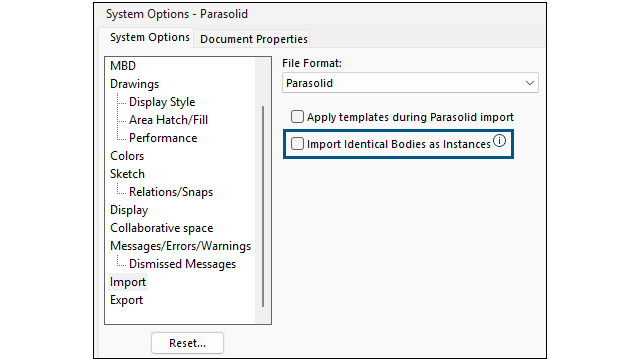
외부에서 전달받은 Parasolid 어셈블리에는 동일한 형상의 부품이 여러 번 사용되는 경우가 있습니다.
기존 방식에서는 동일한 지오메트리를 가진 바디가 각각 별도의 부품으로 불러와질 수 있었습니다. 반복되는 부품이 많은 어셈블리라면 그만큼 저장되는 솔리드 수와 메모리 사용량도 늘어날 수 있습니다.
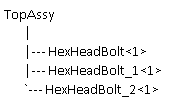
SOLIDWORKS 2027에서는 Parasolid 어셈블리에서 동일한 기하학적 바디의 여러 인스턴스를 감지하여, 동일한 지오메트리를 가진 여러 개의 별도 부품 대신 하나의 모델에 대한 여러 인스턴스로 불러올 수 있습니다.
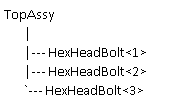
원래의 복사 관계 유지
동일한 부품이 반복되는 구조를 하나의 모델에 대한 여러 인스턴스로 처리할 수 있습니다.
저장되는 개별 솔리드 수 감소
동일 형상의 바디를 각각 별도의 부품으로 저장하는 구조를 줄일 수 있습니다.
어셈블리 작업 시 RAM 사용량 감소
SOLIDWORKS는 이를 통해 어셈블리 작업 중 RAM 사용량을 줄이고 성능을 향상시킬 수 있다고 설명합니다.
적용 범위
이 기능은 중복된 어셈블리 전체가 아니라 Parasolid 어셈블리 내부에서 반복되는 동일 부품을 식별하는 기능입니다. X_B 및 X_T 형식의 Parasolid 어셈블리를 불러오는 경우에 적용됩니다.
3D 스캔 데이터를 SOLIDWORKS에서 바로 확인할 수 있을까요?
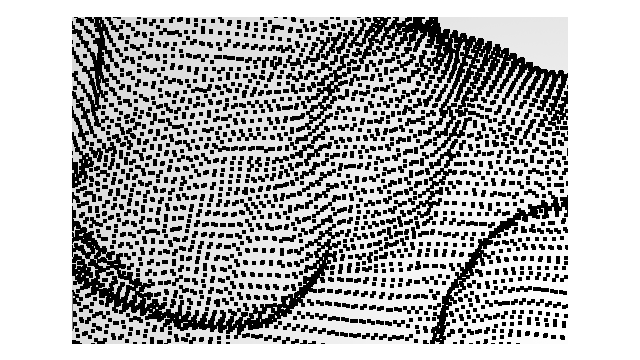
설비, 구조물이나 현장 형상을 3D 스캐너로 측정하면 수많은 점으로 구성된 점집합(Point Cloud) 데이터가 생성됩니다.
SOLIDWORKS 2027에서는 대형 E57 점집합 파일을 SOLIDWORKS Design으로 직접 불러올 수 있습니다.
불러온 점집합은 FeatureManager 디자인 트리에 하나의 점집합 피처로 나타납니다. 단순히 파일을 여는 것에서 끝나는 것이 아니라, SOLIDWORKS 안에서 표시 상태를 바꾸거나 단면을 확인하고 필요한 경우 다른 E57 데이터로 교체할 수도 있습니다.
E57 불러오기
점집합은 이렇게 불러옵니다
STEP 01
파트를 열고 점집합 명령 실행
SOLIDWORKS Design에서 파트를 연 뒤 삽입 > 점집합을 선택합니다.
STEP 02
E57 파일 선택
열기 대화 상자에서 사용할 E57 점집합 파일을 선택합니다. 파일을 선택하면 대규모 점집합 불러오기 대화 상자에서 점집합의 주요 정보를 확인할 수 있습니다.
STEP 03
불러오기 상태 확인
확인을 누르면 좌측 하단 상태 표시줄에서 불러오기 진행 상황과 점집합 로딩 상태를 확인할 수 있습니다. 로딩이 완료되면 FeatureManager 디자인 트리에 점집합 피처가 생성됩니다.
불러온 점집합으로 무엇을 할 수 있을까요?
숨기기 / 표시
점집합의 표시 상태를 변경하여 CAD 모델과 함께 확인할 수 있습니다.
단면도 작성
점집합에 단면도를 적용해 내부 형상이나 특정 위치를 확인할 수 있습니다.
삭제 및 확대/축소
필요하지 않은 점집합을 삭제하거나 그래픽 영역에서 확대·축소하면서 데이터를 검토할 수 있습니다.
색상 정보 유지
E57 데이터에 포함된 색상 정보는 그래픽 영역에서도 유지되어 점집합을 보다 명확하게 확인할 수 있습니다.
점집합을 저장하면 모델 파일도 커질까요?
E57 점집합은 SOLIDWORKS 모델 파일 안에 그대로 포함되는 방식이 아닙니다.
점집합 데이터는 로컬 SOLIDWORKS Design 저장소에 저장되고, 모델에는 해당 E57 파일에 대한 참조가 포함됩니다. 따라서 대규모 점집합을 사용하더라도 점집합 데이터 전체가 모델 안으로 들어가 모델 파일 크기가 크게 증가하는 구조는 아닙니다.
저장 위치는 변경할 수 있으며, 동일한 모델 또는 서로 다른 모델에서 사용하는 점집합마다 서로 다른 저장소를 사용할 수도 있습니다.
CHECK POINT
E57 점집합은 어디까지 활용할 수 있을까요?
SOLIDWORKS 안에서 점집합을 확인할 수 있게 되었지만, 일반적인 SOLIDWORKS 지오메트리와 같은 방식으로 모든 설계 기능에 사용할 수 있는 것은 아닙니다.
다른 피처에서 점집합 점을 직접 참조할 수 없습니다
예를 들어 돌출 피처의 마침 조건에서 점집합의 특정 점을 꼭지점처럼 선택하여 사용할 수는 없습니다.
E57 점집합 파일은 3DEXPERIENCE platform에 저장되지 않습니다
SOLIDWORKS 모델을 3DEXPERIENCE platform에 저장하더라도 로컬에 저장된 점집합과의 관계는 플랫폼에 함께 캡처되지 않습니다. 따라서 다운스트림 3DEXPERIENCE 애플리케이션에서는 해당 점집합이 표시되지 않습니다.
SOLIDWORKS Design Premium 이상이 필요합니다
대형 E57 점집합 불러오기 기능은 SOLIDWORKS Design Premium 이상에서 사용할 수 있습니다.
다른 E57 데이터로 바꾸고 싶다면?
처음 불러온 점집합을 계속 사용할 필요는 없습니다.
FeatureManager 디자인 트리에서 점집합 피처를 마우스 오른쪽 버튼으로 클릭한 뒤 피처 편집을 선택하면 새로운 E57 파일을 지정할 수 있습니다.
새 E57 파일을 선택하면 기존 점집합에 추가되는 것이 아니라 이전 점집합이 새로운 점집합으로 완전히 교체됩니다.
두 기능은 서로 다른 외부 데이터 문제를 다룹니다
Parasolid 어셈블리 개선은 동일 부품이 반복되는 외부 어셈블리를 가져올 때 복사 관계를 유지하고 저장되는 솔리드 수와 메모리 사용량을 줄이는 데 초점이 있습니다.
E57 지원은 대형 3D 스캔 데이터를 SOLIDWORKS 환경 안에서 직접 불러오고 확인할 수 있도록 범위를 넓힌 변화입니다. 다만 점집합은 일반 CAD 형상과 동일하게 활용되는 데이터는 아니므로, 표시·검토 목적과 실제 설계 참조 목적을 구분해서 사용하는 것이 좋습니다.
※ 본 내용은 SOLIDWORKS 제품 2027 PRERELEASE 새 기능 설명서를 기준으로 작성되었습니다. 정식 출시 버전에서는 기능 및 인터페이스가 변경될 수 있습니다.


외부 데이터를 불러올 때,
SOLIDWORKS 2027에서는 무엇이 달라졌을까요?
다른 CAD에서 받은 어셈블리나 3D 스캔 데이터를 SOLIDWORKS에서 사용할 때는 단순히 파일이 열리는 것만으로는 충분하지 않습니다.
불러온 데이터의 구조가 어떻게 유지되는지, 모델이 지나치게 무거워지지는 않는지, 스캔 데이터를 SOLIDWORKS 안에서 어디까지 확인하고 활용할 수 있는지도 함께 살펴봐야 합니다.
SOLIDWORKS 2027에서는 외부 데이터를 가져오는 과정에서
Parasolid 어셈블리 구조와 대형 E57 점집합 데이터를 다루는 방식이 달라졌습니다.
같은 부품이 많은 Parasolid 어셈블리라면?
외부에서 전달받은 Parasolid 어셈블리에는 동일한 형상의 부품이 여러 번 사용되는 경우가 있습니다.
기존 방식에서는 동일한 지오메트리를 가진 바디가 각각 별도의 부품으로 불러와질 수 있었습니다. 반복되는 부품이 많은 어셈블리라면 그만큼 저장되는 솔리드 수와 메모리 사용량도 늘어날 수 있습니다.
SOLIDWORKS 2027에서는 Parasolid 어셈블리에서 동일한 기하학적 바디의 여러 인스턴스를 감지하여, 동일한 지오메트리를 가진 여러 개의 별도 부품 대신 하나의 모델에 대한 여러 인스턴스로 불러올 수 있습니다.
동일한 부품이 반복되는 구조를 하나의 모델에 대한 여러 인스턴스로 처리할 수 있습니다.
동일 형상의 바디를 각각 별도의 부품으로 저장하는 구조를 줄일 수 있습니다.
SOLIDWORKS는 이를 통해 어셈블리 작업 중 RAM 사용량을 줄이고 성능을 향상시킬 수 있다고 설명합니다.
이 기능은 중복된 어셈블리 전체가 아니라 Parasolid 어셈블리 내부에서 반복되는 동일 부품을 식별하는 기능입니다. X_B 및 X_T 형식의 Parasolid 어셈블리를 불러오는 경우에 적용됩니다.
3D 스캔 데이터를 SOLIDWORKS에서 바로 확인할 수 있을까요?
설비, 구조물이나 현장 형상을 3D 스캐너로 측정하면 수많은 점으로 구성된 점집합(Point Cloud) 데이터가 생성됩니다.
SOLIDWORKS 2027에서는 대형 E57 점집합 파일을 SOLIDWORKS Design으로 직접 불러올 수 있습니다.
불러온 점집합은 FeatureManager 디자인 트리에 하나의 점집합 피처로 나타납니다. 단순히 파일을 여는 것에서 끝나는 것이 아니라, SOLIDWORKS 안에서 표시 상태를 바꾸거나 단면을 확인하고 필요한 경우 다른 E57 데이터로 교체할 수도 있습니다.
점집합은 이렇게 불러옵니다
SOLIDWORKS Design에서 파트를 연 뒤 삽입 > 점집합을 선택합니다.
열기 대화 상자에서 사용할 E57 점집합 파일을 선택합니다. 파일을 선택하면 대규모 점집합 불러오기 대화 상자에서 점집합의 주요 정보를 확인할 수 있습니다.
확인을 누르면 좌측 하단 상태 표시줄에서 불러오기 진행 상황과 점집합 로딩 상태를 확인할 수 있습니다. 로딩이 완료되면 FeatureManager 디자인 트리에 점집합 피처가 생성됩니다.
점집합의 표시 상태를 변경하여 CAD 모델과 함께 확인할 수 있습니다.
점집합에 단면도를 적용해 내부 형상이나 특정 위치를 확인할 수 있습니다.
필요하지 않은 점집합을 삭제하거나 그래픽 영역에서 확대·축소하면서 데이터를 검토할 수 있습니다.
E57 데이터에 포함된 색상 정보는 그래픽 영역에서도 유지되어 점집합을 보다 명확하게 확인할 수 있습니다.
점집합을 저장하면 모델 파일도 커질까요?
E57 점집합은 SOLIDWORKS 모델 파일 안에 그대로 포함되는 방식이 아닙니다.
점집합 데이터는 로컬 SOLIDWORKS Design 저장소에 저장되고, 모델에는 해당 E57 파일에 대한 참조가 포함됩니다. 따라서 대규모 점집합을 사용하더라도 점집합 데이터 전체가 모델 안으로 들어가 모델 파일 크기가 크게 증가하는 구조는 아닙니다.
저장 위치는 변경할 수 있으며, 동일한 모델 또는 서로 다른 모델에서 사용하는 점집합마다 서로 다른 저장소를 사용할 수도 있습니다.
SOLIDWORKS 안에서 점집합을 확인할 수 있게 되었지만, 일반적인 SOLIDWORKS 지오메트리와 같은 방식으로 모든 설계 기능에 사용할 수 있는 것은 아닙니다.
예를 들어 돌출 피처의 마침 조건에서 점집합의 특정 점을 꼭지점처럼 선택하여 사용할 수는 없습니다.
SOLIDWORKS 모델을 3DEXPERIENCE platform에 저장하더라도 로컬에 저장된 점집합과의 관계는 플랫폼에 함께 캡처되지 않습니다. 따라서 다운스트림 3DEXPERIENCE 애플리케이션에서는 해당 점집합이 표시되지 않습니다.
대형 E57 점집합 불러오기 기능은 SOLIDWORKS Design Premium 이상에서 사용할 수 있습니다.
다른 E57 데이터로 바꾸고 싶다면?
처음 불러온 점집합을 계속 사용할 필요는 없습니다.
FeatureManager 디자인 트리에서 점집합 피처를 마우스 오른쪽 버튼으로 클릭한 뒤 피처 편집을 선택하면 새로운 E57 파일을 지정할 수 있습니다.
새 E57 파일을 선택하면 기존 점집합에 추가되는 것이 아니라 이전 점집합이 새로운 점집합으로 완전히 교체됩니다.
두 기능은 서로 다른 외부 데이터 문제를 다룹니다
Parasolid 어셈블리 개선은 동일 부품이 반복되는 외부 어셈블리를 가져올 때 복사 관계를 유지하고 저장되는 솔리드 수와 메모리 사용량을 줄이는 데 초점이 있습니다.
E57 지원은 대형 3D 스캔 데이터를 SOLIDWORKS 환경 안에서 직접 불러오고 확인할 수 있도록 범위를 넓힌 변화입니다. 다만 점집합은 일반 CAD 형상과 동일하게 활용되는 데이터는 아니므로, 표시·검토 목적과 실제 설계 참조 목적을 구분해서 사용하는 것이 좋습니다.
※ 본 내용은 SOLIDWORKS 제품 2027 PRERELEASE 새 기능 설명서를 기준으로 작성되었습니다. 정식 출시 버전에서는 기능 및 인터페이스가 변경될 수 있습니다.